你是否拍过一张特别喜欢的照片,却因为画面太挤、边上多了个路人或是背景有点杂乱而感到遗憾?现在,有一种像魔法一样的技术可以帮到你,它叫做“AI扩图”。别被这个名字吓到,它其实很简单,就是用聪明的人工智能,帮你把照片的边界向外自然地扩展,补上原本不存在的画面,让整张照片看起来更完整、更舒服,就像原本就该如此。这篇指南会用最直白的话,带你从零开始认识并使用它,让你的照片焕然一新。
想象一下,你有一幅心爱的拼图,但四周边框缺了几块。你需要根据现有的图案、颜色和纹理,亲手画出缺失的部分,让它们和原图完美接上。AI扩图做的正是这件事,只不过它是一位速度极快、不知疲倦的“数字画家”。你只需告诉它(其实就是上传照片),它就能分析照片的内容、风格和色调,然后智能地“想象”并画出外围的画面,让整张照片变得更大、更协调,完全没有生硬的拼接痕迹。
那么,作为一个完全的新手,该怎么开始呢?首先,你不需要成为电脑高手。现在很多手机APP和电脑软件都内置了这个功能,有些甚至是在线网站,打开就能用。第一步,挑选一张你想要扩展的照片。最好选择主体清晰、背景不太过于复杂混乱的照片,这样AI会更容易理解和扩展。比如一张人物居中的肖像,或者风景的中心部分很突出的照片,都是不错的开始。
第二步,找到工具。你可以在手机应用商店搜索“图片编辑”、“AI修图”等关键词,很多热门修图软件现在都加入了“扩图”、“智能填充”或“画布扩展”这类功能。在电脑上,一些常用的图像处理软件也有类似选项。找到后,通常会有明显的按钮,比如“裁剪”工具旁边的一个带有箭头向外扩展的图标,或者直接叫“AI扩图”。
第三步,进行操作。一般来说,你需要先调整画布大小。就像把相框变大一样,把照片的画布尺寸调大,四周就会出现空白的区域。然后,你点击“AI填充”或“智能生成”之类的按钮。稍等片刻,神奇的事情就发生了——那些空白区域会被AI自动生成的、与原始照片无缝融合的内容填满。整个过程,你几乎只需要点几下鼠标或屏幕。
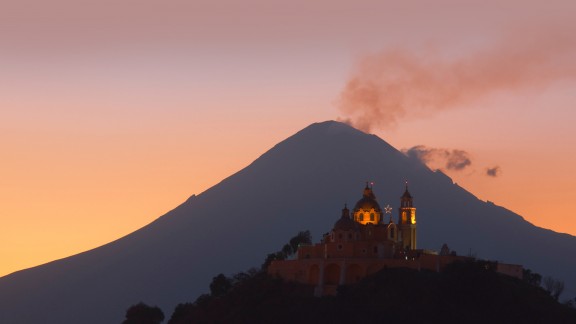
使用的时候,有个小技巧能让你获得更好的效果:给AI一点提示。有些高级的工具允许你进行简单的涂抹,告诉AI哪些区域是天空,哪些是草地,或者你想保留哪些原始部分不变。这能帮助AI更准确地理解你的意图,生成更符合期望的扩展画面。多尝试几次,你就能慢慢找到感觉。
看到这里,你可能已经跃跃欲试,但心里或许还有一些小疑问。下面,我们整理了几个最常见的问题,用最易懂的方式为你解答。
问:AI扩图会损坏我原来的照片吗?
答:完全不会。大多数工具的处理方式都是“非破坏性”的,也就是说,它会在副本上操作,或者新建一个图层来生成扩展部分。你的原始照片文件会完好无损地保存下来,随时可以回到最初的样子。
问:为什么有时候扩出来的图看起来有点怪怪的?
答:这很正常,AI毕竟不是真人。如果原始照片的边缘信息太复杂(比如一堆交错的手指、密集的树叶),AI可能会“困惑”,生成一些不合理的东西,比如多出一根手指,或者纹理变得模糊奇怪。这时,可以尝试换一张构图更简单的照片,或者使用工具里手动涂抹提示的功能来引导AI。
问:这个功能要花钱吗?
答:这取决于你使用的工具。很多基础功能是免费的,允许你进行有限次数的尝试或处理分辨率较低的照片。如果你需要处理大量高清图片,或者使用更高级的控制选项,一些软件可能会提供付费的高级版本或订阅服务。开始时,先用免费功能练手完全足够。
问:扩展后的图片能用来做商业用途吗?比如印刷或者发在社交账号上?
答:用于个人社交媒体分享、制作非售卖的个人相册等,通常没有问题。但如果你要将处理后的图片用于商业盈利目的(如产品广告、印刷销售),就需要非常谨慎。一方面,要确认你使用的AI工具的服务条款是否允许;另一方面,生成的内容版权可能不清晰。最稳妥的方式是,商业用途的图片最好还是寻求专业设计或使用明确拥有版权的素材。
问:除了把照片变大,AI扩图还能做什么?
答:它的用处可多了!除了简单地扩展边界,你还可以用它来“修复”照片。比如,一张完美的合影,角落却有个垃圾桶,你可以把照片稍微扩大一点,然后让AI重新生成那个角落,垃圾桶可能就神奇地消失了,取而代之的是和谐的背景。你还可以用它来改变照片的比例,比如把一张方图变成宽屏的电影感画面,两边的空缺由AI自动补全。
总而言之,AI扩图是一个强大又友好的工具,它把曾经需要专业设计师才能完成的工作,变成了每个人动动手指就能尝试的乐趣。不要怕失败,第一次使用效果不理想非常正常。就像学习任何新技能一样,多选几张不同的照片去尝试,观察AI是如何理解和重建画面的,你很快就会掌握其中的窍门。现在,就打开你的相册,找一张照片,开始这段神奇的创作之旅吧,你会发现你的照片世界,突然变得宽阔和自由了许多。
评论区
欢迎发表您的看法和建议
暂无评论,快来抢沙发吧!